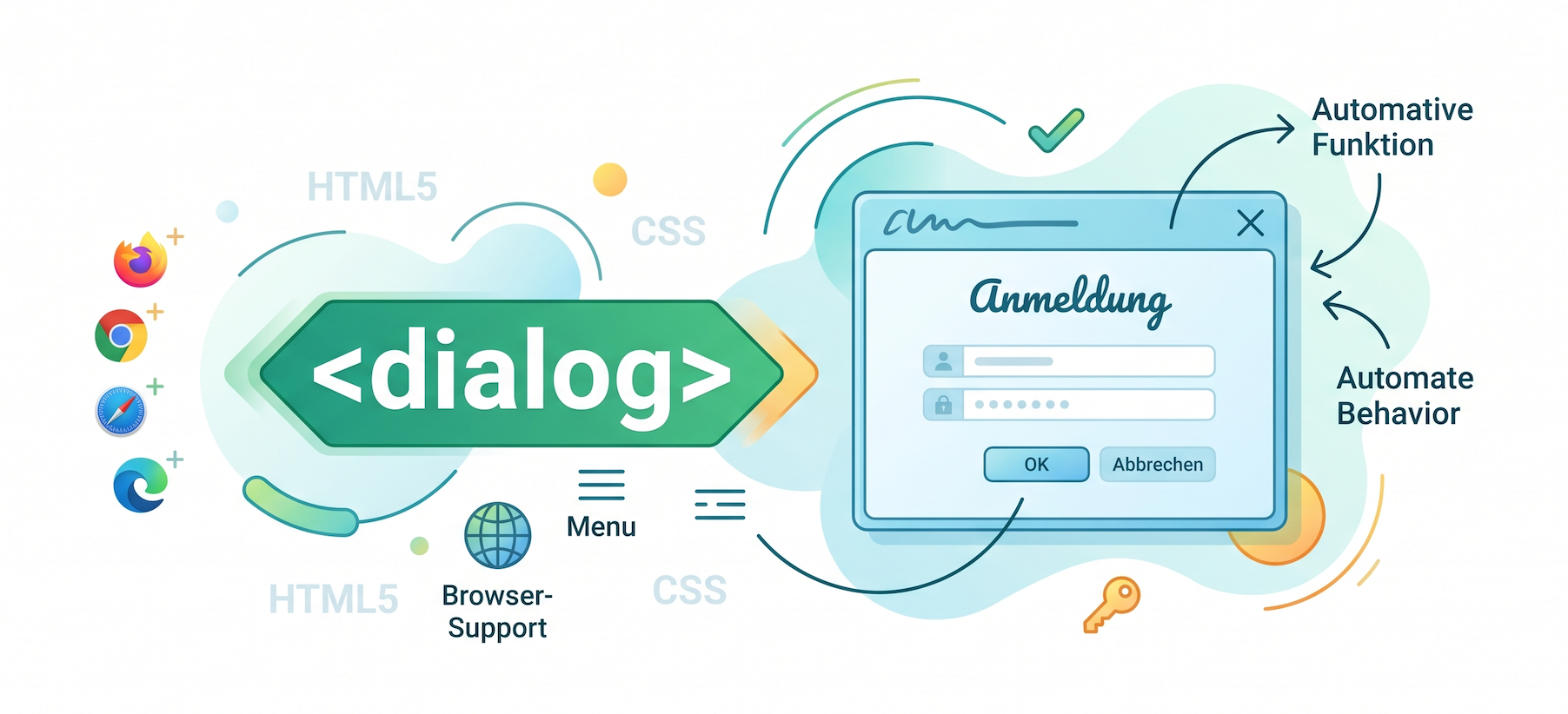
Das DIALOG-Element: Modale Dialoge komplett ohne JavaScript-Libraries
Als eingefleischter Backend-Entwickler verbringe ich meine meiste Zeit in der gemütlichen Welt von Ruby on Rails: Ich schreibe ActiveRecord-Queries, optimiere Datenbank-Indizes, konfiguriere Background-Jobs und feile an Controllern. HTML war für mich ehrlich gesagt jahrelang einfach eine solide, aber etwas "statische" Pflichtaufgabe.
Wenn es dann im Frontend interaktiv werden musste, zum Beispiel bei einem Modaldialog für eine Bestätigung oder ein Einstellungsfenster, griff ich fast schon reflexartig zu schwerem Besteck: Bootstrap-Klassen, Tailwind UI-Komponenten oder custom Stimulus-Controllern, die mühsam das Ein- und Ausblenden regeln.
Vor Kurzem habe ich mich jedoch gefragt: Gibt es da mittlerweile nicht etwas Moderneres direkt im Browser?
Die Antwort lautet: Ja, und es ist genial! Das native HTML-Element <dialog> löst eines der nervigsten Frontend-Probleme komplett ohne externe JavaScript-Bibliotheken. In diesem Artikel zeige ich dir, wie du als Backend- oder Fullstack-Entwickler mit minimalem Aufwand moderne, barrierefreie Modals erstellst.
Was ist das <dialog>-Element?
Das <dialog>-Element ist ein standardisiertes HTML5-Element zur Darstellung von Dialogboxen, Modals oder Popups. Obwohl es schon länger in den Web-Spezifikationen existiert, hat es in den letzten Jahren einen exzellenten Browser-Support erreicht und ist im modernen Web-Development nicht mehr wegzudenken.
Das Besondere daran: Der Browser übernimmt für uns die gesamte logische Schwerstarbeit, die man früher mühsam mit JavaScript programmieren musste.
Warum ist das ein absoluter Game-Changer?
Wenn du früher ein Modal selbst gebaut hast, musstest du an unglaublich viele Dinge denken:
- Focus Trapping: Der Tastatur-Fokus (Tabulatortaste) darf das Modal nicht verlassen, solange es offen ist.
- Schließen per ESC-Taste: Der Benutzer erwartet, dass sich das Modal mit
Escschließt. - Barrierefreiheit (Accessibility): Screenreader müssen erkennen, dass ein Modal aktiv ist, und den Hintergrund temporär ignorieren.
- Hintergrund-Sperre: Scrollen auf der restlichen Seite sollte verhindert werden.
Das native <dialog>-Element macht all das automatisch out-of-the-box. Kein langes Herumprobieren, keine zusätzlichen Accessibility-Bugs.
Praktisches Beispiel: Unser erstes natives Modal
Lass uns ein einfaches, aber voll funktionsfähiges Modal bauen. Wir benötigen dazu ein wenig HTML, minimales CSS für das Styling des Hintergrunds und nur drei Zeilen native JavaScript-API (ganz ohne Libraries).
1. Das HTML-Markup
<!-- Ein einfacher Button, der den Dialog öffnet -->
<button id="open-modal-btn" class="btn-primary">Profil bearbeiten</button>

<!-- Das native Dialog-Element -->
<dialog id="profile-dialog">
  <div class="dialog-content">
    <h2>Profil bearbeiten</h2>
    <p>Hier kannst du deinen Benutzernamen aktualisieren.</p>

    <!-- form[method="dialog"] schließt das Modal automatisch beim Absenden -->
    <form method="dialog">
      <div class="form-group">
        <label for="username">Benutzername:</label>
        <input type="text" id="username" name="username" placeholder="webmatze" required>
      </div>

      <div class="dialog-actions">
        <!-- Ein Button mit type="submit" schließt das Modal und gibt den Wert zurück -->
        <button type="submit" value="cancel" class="btn-secondary">Abbrechen</button>
        <button type="submit" value="save" class="btn-success">Speichern</button>
      </div>
    </form>
  </div>
</dialog>
2. Das JavaScript (Die native Browser-API)
Obwohl wir keine Bibliotheken brauchen, müssen wir dem Browser sagen, wann er das Modal öffnen soll. Das geht über die native JavaScript-Schnittstelle des Elements:
// DOM-Elemente selektieren
const dialog = document.getElementById('profile-dialog');
const openButton = document.getElementById('open-modal-btn');

// Dialog als echtes Modal öffnen
openButton.addEventListener('click', () => {
  dialog.showModal();
});

// Optional: Event-Listener, um auf das Schließen zu reagieren
dialog.addEventListener('close', () => {
  console.log(`Dialog geschlossen mit dem Wert: ${dialog.returnValue}`);
});
3. Das Styling mit modernem CSS
Mit dem CSS-Pseudo-Element ::backdrop können wir den Hintergrund hinter dem geöffneten Dialog kinderleicht abdunkeln oder weichzeichnen – ein Feature, für das man früher oft extra Wrapper-Klassen brauchte.
/* Styling für das Dialog-Fenster selbst */
dialog {
  border: none;
  border-radius: 12px;
  box-shadow: 0 10px 30px rgba(0, 0, 0, 0.2);
  padding: 0;
  width: 90%;
  max-width: 500px;
}

/* Der abgedunkelte Hintergrund hinter dem Modal */
dialog::backdrop {
  background-color: rgba(15, 23, 42, 0.6); /* Edles Schiefergrau mit Transparenz */
  backdrop-filter: blur(4px); /* Schöner Weichzeichner-Effekt */
}

/* Einfache Einblend-Animation */
dialog[open] {
  animation: fadeIn 0.3s ease-out forwards;
}

@keyframes fadeIn {
  from {
    opacity: 0;
    transform: scale(0.95);
  }
  to {
    opacity: 1;
    transform: scale(1);
  }
}
Schritt-für-Schritt-Erklärung: Wie funktioniert das?
showModal() vs. show()
Im JavaScript verwenden wir dialog.showModal(). Das ist wichtig! Es gibt auch eine Methode namens dialog.show(), aber diese öffnet den Dialog nur als "normales" Element auf der Seite (ohne Fokus-Sperre und ohne abgedunkelten Hintergrund). Nur showModal() macht daraus ein echtes, barrierefreies Modalfenster, das über allen anderen Elementen liegt.
Das magische form[method="dialog"]
Wenn du innerhalb des Dialogs ein Formular mit method="dialog" verwendest, passiert etwas Magisches: Sobald einer der Submit-Buttons geklickt wird, schließt der Browser den Dialog automatisch.
- Der Wert des Attributs
valuedes geklickten Buttons wird im Dialog-Objekt alsdialog.returnValuegespeichert. So kannst du im JavaScript ganz einfach auslesen, ob der User auf "Speichern" oder "Abbrechen" geklickt hat.
Der Rails-Kontext: Perfekt für Hotwire & Turbo!
Da ich viel mit Ruby on Rails und Hotwire arbeite, war mir wichtig zu sehen, wie gut sich das <dialog>-Element dort integrieren lässt. Die Antwort ist: Es harmoniert perfekt!
Wenn du ein Modal dynamisch per Server-Side-Rendering nachladen möchtest, kannst du das <dialog>-Element einfach in ein turbo-frame packen. Sobald der Frame vom Server geladen wird, öffnet ein minimaler Stimulus-Controller das Modal:
# app/views/profiles/edit.html.erb
<%= turbo_frame_tag "modal" do %>
  <dialog data-controller="modal" data-action="close->modal#cleanup">
    <h2>Profil bearbeiten</h2>
    <%= form_with model: @profile, method: :put do |f| %>
      <!-- Formularfelder -->
      <%= f.submit "Speichern" %>
    <% end %>
  </dialog>
<% end %>Der dazugehörige Stimulus-Controller benötigt lediglich eine einzige Methode zum automatischen Starten:
// app/javascript/controllers/modal_controller.js
import { Controller } from "@hotwire/stimulus"

export default class extends Controller {
  connect() {
    this.element.showModal()
  }

  cleanup() {
    // Entfernt das Modal aus dem DOM nach dem Schließen, falls gewünscht
    this.element.remove()
  }
}Das ist extrem sauberer Code. Keine komplizierten CSS-Klassen-Toggles, kein Z-Index-Chaos in Tailwind. Der Browser regelt das einfach nativ.
Browser-Kompatibilität
Du fragst dich vielleicht, ob du das Element schon produktiv einsetzen kannst. Die Antwort ist ein klares Ja!
Seit März 2022 wird das <dialog>-Element von allen großen Browser-Engines (Chromium, WebKit, Gecko) vollständig unterstützt. Das bedeutet uneingeschränkten Support in Google Chrome, Apple Safari, Mozilla Firefox und Microsoft Edge – sowohl auf dem Desktop als auch auf dem Smartphone.
Zusammenfassung & Key Takeaways
Als Entwickler, der sich gerne auf das Backend konzentriert, hat mich das <dialog>-Element absolut begeistert. Es nimmt uns die lästige Detailarbeit bei der UI-Programmierung ab und sorgt gleichzeitig für barrierefreie Webanwendungen.
- Kein JavaScript-Overhead: Modale Dialoge lassen sich mit minimalem nativem JavaScript öffnen.
- Automatische Barrierefreiheit: Fokus-Sperre (Focus Trapping) und die Tastatursteuerung über die
Esc-Taste funktionieren sofort. - Styling leicht gemacht: Mit dem
::backdrop-Selektor lässt sich der Hintergrund edel stylen (inklusive Weichzeichner). - Perfektes Teamspiel: Integriert sich nahtlos in moderne Backend-Frameworks wie Ruby on Rails mit Hotwire/Turbo.
Wenn du also das nächste Mal ein modales Fenster bauen musst, spar dir den Griff zur nächsten JavaScript-Library. Probier stattdessen das native <dialog>-Element aus – dein Code (und deine User) werden es dir danken!