Brother PocketJet PJ-623 unter macOS 26 zum Drucken bringen
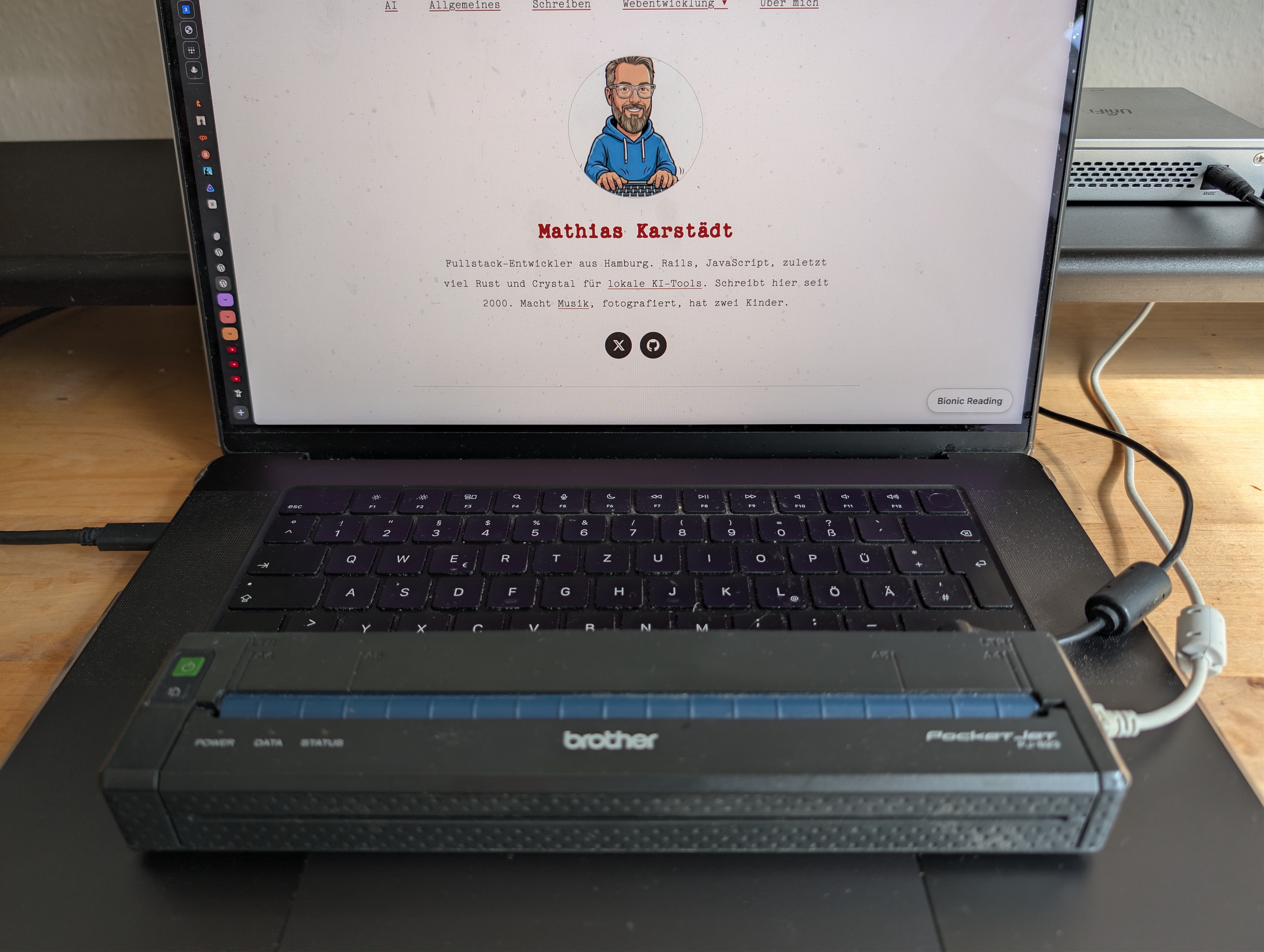
Auf meinem Schreibtisch steht ein Brother PocketJet PJ-623. Ein mobiler Thermodrucker im Format eines dicken Lineals, keine Tinte, kein Toner, einfach Thermopapier rein und los. Das Ding ist von 2011 und funktioniert immer noch tadellos.
Nur eben nicht am Mac.
Denn wenn du auf Brothers Support-Seite den PJ-623 auswählst, bekommst du genau drei Betriebssystem-Familien angeboten: Windows, Linux und Android. Kein macOS. Nicht "veraltete Version", nicht "nur bis Catalina" – schlicht gar nichts. Brother stellt nach eigener Aussage keine Software mehr für Mac-Systeme bereit, die älter als die letzten drei sind, und der PJ-623 ist aus diesem Fenster längst herausgefallen.
Ich wollte ihn trotzdem an meinem M-Mac unter macOS 26 nutzen. Und es geht. Mit einem kleinen Trick.
Die Idee: der Nachfolger kennt dieselbe Sprache
Der PJ-623 gehört zur PocketJet-6-Serie. Deren Nachfolger, die PocketJet-7-Serie, wird von Brother bis heute gepflegt – für den PJ-763 gibt es einen aktuellen macOS-Treiber, ausdrücklich für macOS 26.
Und beide Serien sprechen einen sehr eng verwandten Raster-Befehlssatz. Der Treiber schickt am Ende Zeilen von Schwarz-Weiß-Pixeln an einen Thermokopf, und dieser Teil hat sich zwischen PJ-6 und PJ-7 kaum verändert.
Die Wette lautet also: Treiber des PJ-763 installieren, aber den PJ-623 damit ansteuern. Bei mir ist sie aufgegangen.
Schritt 1: Treiber herunterladen
Geh auf die Download-Seite des PJ-763 – nicht die deines eigenen Druckers:
support.brother.com > PJ-763 > macOS 26
Dort brauchst du aus dem Abschnitt Treiber nur den Eintrag "Drucker Treiber" (bei mir Version 1.8.0c, rund 27 MB). Das .pkg installierst du ganz normal.
Das Printer Setting Tool kannst du dir sparen. Es wird den PJ-623 ohnehin nicht erkennen, weil es die Modellkennung abfragt.
Schritt 2: Drucker hinzufügen – aber manuell
Jetzt kommt der entscheidende Teil, und hier geht es schief, wenn du zu schnell klickst.
- PJ-623 per USB anschließen und einschalten.
- Systemeinstellungen > Drucker & Scanner > Drucker hinzufügen
- Im Reiter Standard taucht der PJ-623 nach ein paar Sekunden auf. Etwas Geduld, USB-Thermodrucker melden sich nicht sofort.
- Wichtig: Unten bei "Verwenden" nicht die Vorauswahl stehen lassen. macOS schlägt einen generischen Treiber vor, und damit kommt nur Papiersalat heraus.
- Stattdessen "Software auswählen…" anklicken und in der Liste Brother PJ-763 wählen.
- Hinzufügen.
Ab hier verhält sich der PJ-623 wie ein ganz normaler Drucker. Testseite drucken, fertig.
Wenn es nicht klappt
Falls der Ausdruck streifig oder verzerrt ist oder der Drucker das Papier einfach durchschiebt: Probier statt der PJ-763-PPD einmal PJ-762 oder PJ-722. Die sind minimal anders parametrisiert, und je nach Firmware-Stand deines Geräts passt eine davon besser.
Passiert dagegen überhaupt nichts, hilft der Umweg über einen Druckserver. Für Linux gibt es nämlich einen offiziellen PJ-623-Treiber, auch als Raspbian-Paket. Ein Raspberry Pi mit dem Drucker am USB-Port, CUPS-Freigabe an – und der Mac druckt per IPP darauf, ohne je einen Treiber gesehen zu haben.
Was dagegen nicht funktioniert: den Linux-Treiber direkt auf macOS zu ziehen. Die CUPS-Filter in dem Paket sind x86-Linux-Binaries und auf Apple Silicon schlicht nutzlos.
Fazit
- Für den PJ-623 gibt es keinen offiziellen macOS-Treiber – und wird es auch nicht mehr geben.
- Der macOS-Treiber des PJ-763 funktioniert trotzdem, weil die PocketJet-6- und -7-Serie denselben Raster-Dialekt sprechen.
- Der einzige echte Stolperstein ist die manuelle PPD-Auswahl beim Hinzufügen des Druckers.
- Der Eingriff ist vollständig reversibel: Drucker entfernen, Paket deinstallieren, Zustand wie vorher.
Bevor du ein funktionierendes Stück Hardware wegwirfst, weil der Hersteller den Support eingestellt hat: Schau nach, was der Nachfolger kann. Sehr oft ist es dieselbe Maschine mit einem neueren Aufkleber.